指南简介
Telegram(电报/纸飞机)是一款注重安全和隐私的即时通讯软件。由于其官方应用默认不包含中文界面,许多用户在下载和设置时遇到困难。本指南旨在为使用Android(安卓)和iOS(苹果)系统的用户提供一站式解决方案。
我们将从官方应用商店验证开始,逐步引导您完成应用下载、账号注册、中文语言包安装以及重要的初始安全设置,确保您能安全、顺畅地开始使用Telegram中文版。
第一部分:安卓 (Android) 平台下载与设置
1从官方渠道下载安卓版Telegram
重要提示:为确保应用安全无病毒,请务必通过以下官方渠道下载。
- Google Play商店(推荐):在Play商店中搜索“Telegram”,开发者应为“Telegram FZ-LLC”。这是最安全、更新最及时的途径。
- Telegram官网:访问Telegram官方网站(telegram.org),点击“Download for Android”获取APK安装包。仅当无法使用Play商店时选择此方式,安装前请确保已开启“允许安装未知来源应用”。
⚠️ 安全警告:避免从第三方应用市场或不明链接下载Telegram,以防安装被篡改的恶意软件。
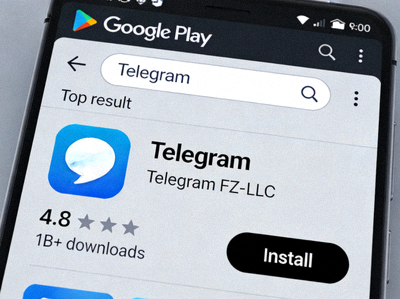
官方应用识别
在Google Play中认准官方开发者“Telegram FZ-LLC”和数亿次下载量标识。
2安装中文语言包(汉化)
官方应用安装后界面为英文,需手动安装中文语言包。
- 打开Telegram,点击左上角菜单(三条横线)。
- 进入 Settings (设置) > Language (语言)。
- 点击“Add Official Language”。
- 在语言列表中找到并选择“中文 (简体)”或“中文 (繁體)”。
- 语言包将自动下载并应用,应用会重启以加载中文界面。
* 此方法适用于Telegram Android版 v7.0及以上版本,使用的是官方维护的语言包,安全可靠。
3账号注册与验证
打开已汉化的Telegram,开始注册账号。
- 点击“发起消息”或“开始使用”。
- 输入您的手机号码(带国家代码,如+86)。
- 您将收到一条包含验证码的短信,输入验证码。
- 设置您的姓名(可随时更改)和头像(可选)。
💡 提示:Telegram注册不需要密码,登录验证主要通过手机短信。请务必确保手机号可用。
4重要安全与隐私设置
注册完成后,强烈建议立即进行以下设置以保护隐私。
- 两步验证:设置 > 隐私与安全 > 两步验证。添加一个密码,为账号提供第二层保护。
- 隐私设置:设置 > 隐私与安全。可控制谁可以通过手机号找到您、谁可以给您打电话、谁可以拉您进群等。
- 会话锁定:设置 > 隐私与安全 > 锁定密码。为App本身添加密码或生物识别(指纹/面部)锁,防止他人直接访问您的Telegram。
第二部分:iOS (iPhone/iPad) 平台下载与设置
1从App Store下载iOS版Telegram
iOS用户下载Telegram的途径相对单一且安全,所有应用均需通过Apple App Store审核。
- 打开iPhone或iPad上的 App Store 应用。
- 点击右下角的“搜索”标签页。
- 在搜索框中输入“Telegram Messenger”。
- 在搜索结果中,找到由“Telegram FZ-LLC”开发的官方应用,图标为白色的纸飞机。
- 点击“获取”按钮,使用Apple ID密码或面容ID/触控ID确认下载和安装。
✅ 安全提示:iOS系统严格,从App Store下载的应用均经过苹果审核,可放心安装,无需担心恶意软件。
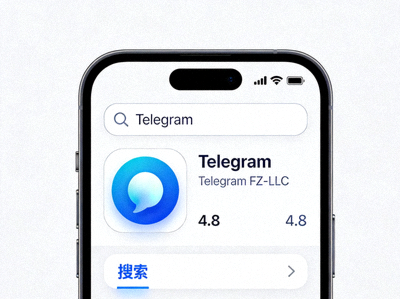
App Store官方应用
在App Store中认准开发者“Telegram FZ-LLC”和官方纸飞机图标。
2安装中文语言包(汉化)
iOS版Telegram的中文设置方法与安卓版类似,同样通过内置的语言选项完成。
- 打开已安装的Telegram应用。
- 点击右下角的“Settings”(设置)标签。
- 点击“Language”(语言)。
- 选择“Add Official Language”(添加官方语言)。
- 在长长的语言列表中,找到并点击“中文 (简体)”或“中文 (繁體)”。
- 应用会自动切换为中文界面。
* 如果找不到“Add Official Language”选项,请确保您的Telegram已更新到最新版本。
3账号注册与验证
iOS端的注册流程与安卓端基本一致。
- 启动Telegram,点击“开始使用”。
- 选择您所在的国家(如中国),并输入您的手机号码。
- 点击右上角的“下一步”。
- 系统会向您的手机发送一条短信验证码,输入该验证码。
- 随后,设置您的名字和姓氏(可随意填写),并可选择添加头像。
📞 注意:有时会接到自动语音电话告知验证码,请注意接听。您也可以在短信未收到时选择“电话验证”。
4iOS特有设置与优化
除了通用的安全设置,iOS用户还可以进行以下优化。
- 通知与后台刷新:在iPhone的“设置” > “Telegram”中,可以自定义通知样式、声音,并管理后台应用刷新以节省电量。
- 数据与存储:在Telegram的“设置” > “数据与存储”中,可以管理媒体自动下载规则,避免在移动网络下消耗过多流量。
- Face ID/Touch ID锁定:在Telegram的“设置” > “隐私与安全” > “锁定密码”中,可以启用Face ID或Touch ID来锁定应用,保护隐私。
安卓与iOS平台关键点总结
| 对比项 | 安卓 (Android) | iOS (iPhone/iPad) |
|---|---|---|
| 主要下载渠道 | Google Play商店 (首选) / 官网APK | Apple App Store (唯一官方渠道) |
| 中文设置方法 | 设置 > 语言 > 添加官方语言 > 选择中文 | 设置 > 语言 > 添加官方语言 > 选择中文 |
| 安全特性 | 需注意第三方应用市场风险;可设置应用锁 | 沙盒机制,应用隔离好;集成Face ID/Touch ID |
| 更新方式 | 通过Play商店自动/手动更新,或官网下载新APK | 通过App Store自动/手动更新 |
| 核心建议 | 坚持使用Google Play,及时开启两步验证 | 从App Store下载,善用生物识别锁定 |
💎 通用最佳实践
无论使用哪个平台:1) 始终从官方商店下载;2) 注册后立即设置两步验证;3) 根据需求调整隐私设置;4) 保持应用更新至最新版本以获得安全补丁和新功能。
常见问题解答 (FAQ)
Q1: 下载Telegram需要翻墙吗?
A: 在某些地区,访问Google Play、App Store或Telegram官网可能需要使用网络工具。下载应用本身后,注册和收发消息也可能需要稳定的网络连接。请根据您当地的网络环境进行准备。
Q2: 中文语言包安全吗?是官方的吗?
A: 本指南推荐的“添加官方语言”方法,所安装的中文包是由Telegram官方维护和提供的,内置于应用中,绝对安全。请避免从外部网站下载所谓的“汉化版”APK或IPA安装包,这些可能存在风险。
Q3: 收不到短信验证码怎么办?
A: 首先检查手机信号和短信收件箱。如果长时间未收到,在验证界面点击“未收到验证码?”或类似选项,可以选择“电话验证”,系统会通过自动语音电话告知您验证码。请确保手机能接听电话。
Q4: 如何在电脑上使用同一个账号?
A: Telegram支持多设备同时登录。在手机端设置完成后,您可以在电脑上访问Telegram官网(web版)或下载桌面版(Windows/macOS/Linux)。登录时,需要使用手机端Telegram的“扫描二维码”功能来授权电脑登录,无需再次输入手机号。