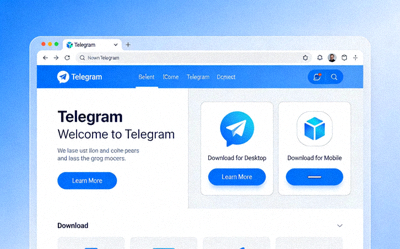
一、访问Telegram官方网站
Telegram的官方网站是获取最新、最安全客户端的主要渠道。由于网络环境差异,我们提供多种可靠的访问方法。
1 直接访问
在浏览器地址栏输入官方网址:https://telegram.org 或 https://desktop.telegram.org(桌面版)。
提示: 请务必检查网址拼写正确,谨防仿冒网站。
2 应用商店搜索
对于移动设备用户,最安全的方式是通过官方应用商店搜索“Telegram”并下载。
- iOS: 打开App Store,搜索“Telegram Messenger”。
- Android: 打开Google Play,搜索“Telegram”。
安全验证:
访问官网时,请确认浏览器地址栏显示锁形标志(HTTPS安全连接),并且开发者信息为“Telegram Messenger LLP”。
二、下载最新版客户端
根据您的设备选择对应的下载链接。所有链接均指向Telegram官方服务器,确保文件安全无篡改。
Windows
适用于Windows 7及以上系统
文件大小:约 60 MB
macOS
适用于macOS 10.11及以上系统
也可通过Mac App Store
Android
适用于Android 4.1及以上系统
或从官网下载APK文件
iOS
适用于iOS 9.0及以上系统
搜索“Telegram Messenger”
💡 下载提示:
- 验证文件: 下载完成后,可对比官网提供的文件SHA256哈希值,确保文件完整性。
- 系统权限: 安装时如系统提示,请授予必要的网络和存储权限,这是Telegram正常运行所必需的。
- 更新设置: 建议在客户端设置中开启“自动更新”,以便及时获取安全补丁和新功能。
三、完整注册流程
注册前准备
- 一部可以接收短信或电话的手机。
- 稳定的网络连接。
- 想好一个用户名(@username),这是其他用户找到你的方式。
图文步骤详解
启动应用并输入手机号
打开已安装的Telegram应用,点击“Start Messaging”或“开始聊天”。在第一个界面输入您的手机号码(包括国家代码,例如中国为+86)。

接收并输入验证码
Telegram会向您输入的手机号发送一条包含验证码的短信(SMS)。将收到的5位数字代码输入到应用中的验证框。
注意: 有时系统会提供“电话验证”选项,您可以选择接听自动语音电话来获取验证码。
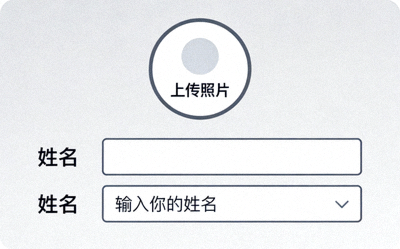
设置个人信息
验证成功后,您需要设置您的“名”(First Name)和“姓”(Last Name)。这是您在Telegram中显示的名称。
设置用户名(可选但推荐)
进入“设置”(Settings) → “用户名”(Username),设置一个唯一的用户名(如 @yourname)。设置后,其他用户即使不知道您的手机号,也可以通过此用户名找到并联系您。
四、常见问题解答
总结
访问Telegram官网、下载官方客户端并完成注册是一个简单直接的过程。关键在于通过正确渠道获取软件,并妥善保管您的手机验证码。注册成功后,您就可以开始探索Telegram强大的加密聊天、群组、频道和机器人功能了。
安全第一
始终从 telegram.org 或官方应用商店下载
信息简洁
注册仅需手机号和姓名,保护隐私
多端同步
支持手机、电脑、平板同时在线