为什么必须从官方渠道下载?
Telegram作为一款注重隐私安全的即时通讯软件,其官方发布的客户端经过了严格的安全审计。从非官方渠道下载的版本可能被植入恶意代码、广告插件或后门程序,严重威胁您的隐私和数据安全。
安全提示:请始终从 telegram.org 或其官方应用商店页面下载Telegram客户端,并验证数字签名(Windows/macOS)或开发者信息(移动端)。
全平台官方下载与安装步骤
1Windows 桌面版
步骤一:访问官方网站
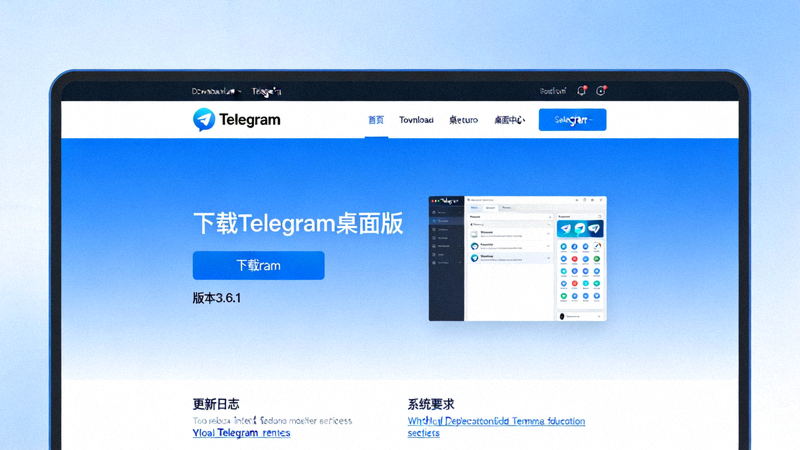
打开浏览器,访问 https://desktop.telegram.org 这是Telegram桌面版的唯一官方下载页面。
步骤二:下载安装包
点击页面上的“Download for Windows”按钮,下载最新版本的安装程序(.exe文件)。
步骤三:验证与安装
- 右键点击下载的安装文件,选择“属性”
- 切换到“数字签名”选项卡,确认签名者为“Telegram FZ-LLC”
- 双击安装文件,按照向导完成安装
- 安装完成后,首次运行会提示选择语言,可选择“中文(简体)”
2macOS 桌面版
方法一:通过App Store(推荐)
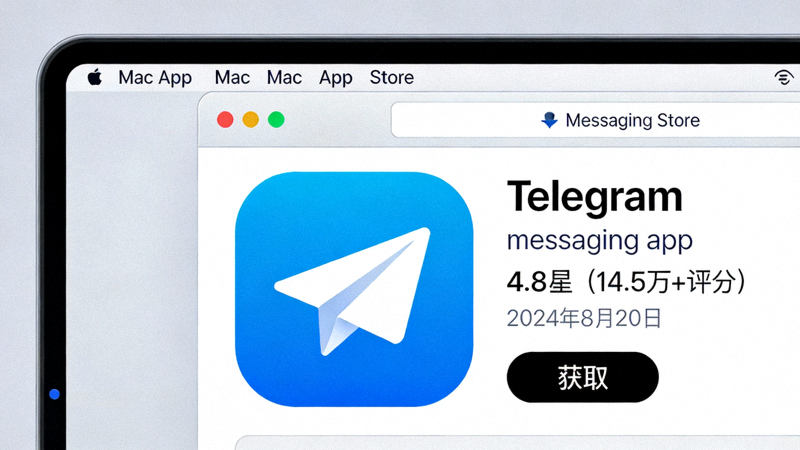
打开Mac App Store,搜索“Telegram”,找到由“Telegram FZ-LLC”发布的官方应用,点击“获取”安装。
方法二:官网直接下载
访问 https://macos.telegram.org 下载.dmg文件。打开后,将Telegram图标拖拽到“应用程序”文件夹。
注意:首次打开非App Store下载的应用时,需在“系统偏好设置”->“安全性与隐私”中允许运行。
3Android 手机版
方法一:通过Google Play商店(推荐)
在Google Play商店中搜索“Telegram”,确保开发者显示为“Telegram FZ-LLC”,然后点击“安装”。
方法二:通过官网APK文件
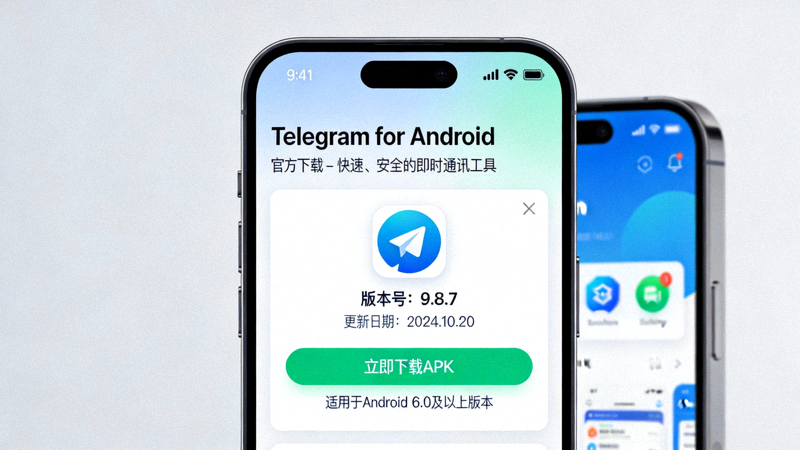
如果无法访问Google Play,可访问 https://telegram.org/android 下载最新的APK安装包。
重要安全提醒:安装APK前,请务必在手机的“设置”->“安全”中开启“允许来自此来源的应用”,安装完成后建议立即关闭此选项。仅从 telegram.org 下载APK文件。
中文语言设置
安装完成后,打开Telegram,点击左上角菜单图标,进入“Settings”->“Language”,选择“中文(简体)”即可切换界面语言。
4iOS (iPhone/iPad) 版
官方下载渠道
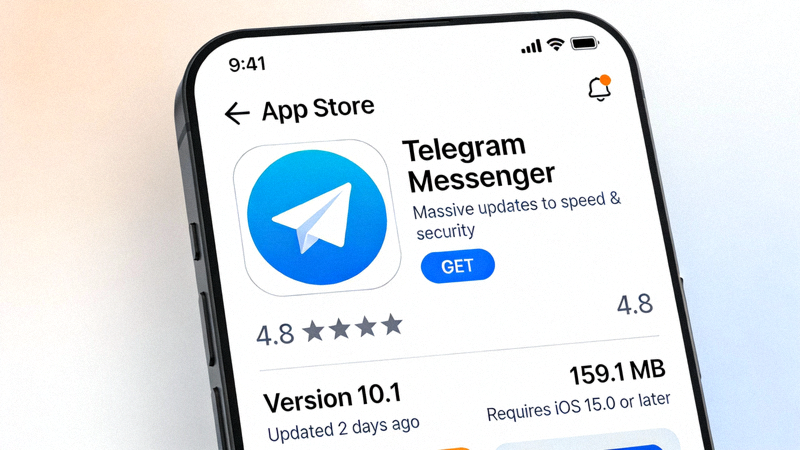
打开App Store,搜索“Telegram Messenger”,确认开发者为“Telegram FZ-LLC”,点击“获取”按钮下载安装。
中文界面设置
安装后打开应用,点击右下角“Settings”->“Language”,选择“Chinese (Simplified)”即可完成汉化。
安全验证与常见问题
如何验证下载的Telegram是官方正版?
Windows/macOS
检查安装文件的数字签名,签名者必须为“Telegram FZ-LLC”。文件大小应与官网公布的一致。
Android/iOS
在应用商店中确认开发者信息为“Telegram FZ-LLC”。避免从第三方网站下载修改版。
安装后无法正常运行怎么办?
- 检查网络连接:Telegram首次运行需要稳定的网络连接
- 关闭防火墙/安全软件:临时关闭可能误拦截的安全软件
- 重新安装:卸载后从官方渠道重新下载安装
- 查看系统要求:确保设备系统版本满足最低要求
💡 专业建议
建议在安装完成后立即在“设置”->“隐私与安全”中启用“两步验证”和“会话密码”,并定期检查“活跃会话”列表,确保账户安全。