下载PC端汉化包文件
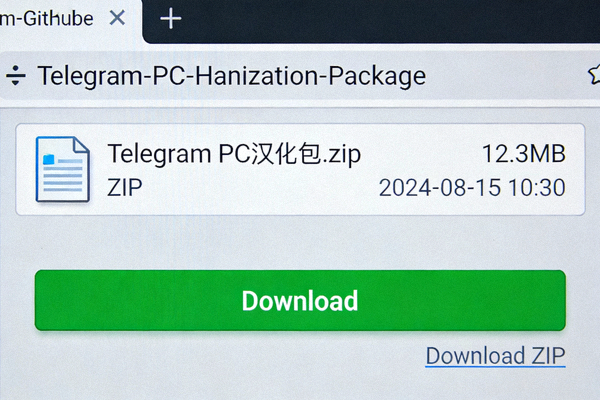
访问可靠的汉化包发布页面(例如GitHub上的“Telegram-zh_CN”项目),下载适用于您系统的最新版 *.zip 或 *.tar.gz 语言包文件。
- 文件名称:通常为
telegram-zh_CN.zip或包含版本号。 - 存放位置:建议下载到桌面或“下载”文件夹,方便查找。
本教程将详细指导您完成Telegram(电报/纸飞机)在Windows、macOS电脑端以及Android、iOS手机端的完整汉化过程,提供从获取汉化包到成功设置中文界面的每一步操作。
Telegram官方应用默认不包含中文界面,但通过安装社区维护的汉化语言包,可以将其完全转换为中文。在开始之前,请确保您已完成以下准备工作:
⚠️ 安全提示:
请务必从可信来源下载汉化包,避免使用来路不明的文件,以防恶意软件。推荐从GitHub上活跃的汉化项目或本网站推荐的频道获取。
适用于Telegram Desktop桌面版。以下步骤以Windows为例,macOS操作路径类似。
访问可靠的汉化包发布页面(例如GitHub上的“Telegram-zh_CN”项目),下载适用于您系统的最新版 *.zip 或 *.tar.gz 语言包文件。
telegram-zh_CN.zip 或包含版本号。
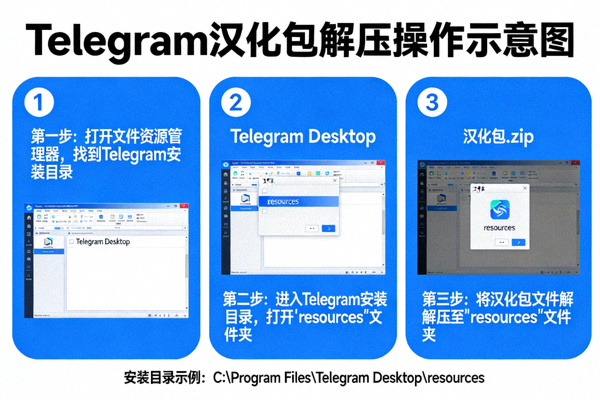
首先,完全退出正在运行的Telegram应用程序。然后找到Telegram的安装目录。
C:\Users\[你的用户名]\AppData\Roaming\Telegram Desktop/Applications/Telegram.app/Contents/Resources/ (需要在Finder中右键点击应用,选择“显示包内容”)将下载的汉化包压缩文件解压,将其中的 *.json 和 *.strings 等语言文件,复制到上述目录下的 resources 文件夹内。
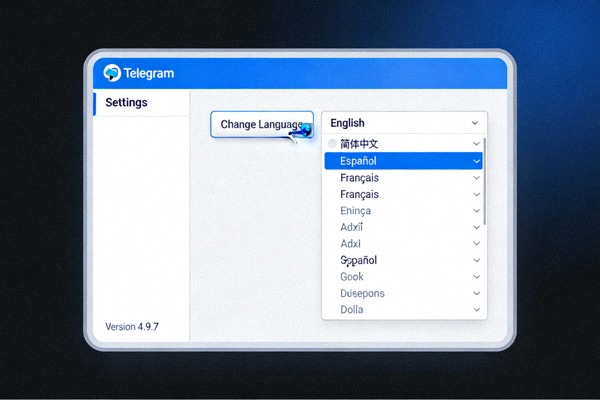
重新启动Telegram应用程序。点击左上角菜单(三条横线)进入 Settings(设置)。
适用于Telegram官方手机App。Android和iOS的汉化方法不同,请根据您的设备类型选择对应教程。
Android端汉化主要通过安装第三方语言包应用或导入文件实现。
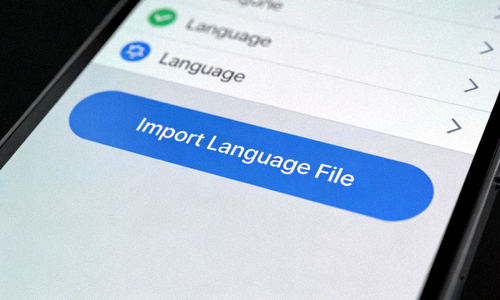
strings.xml 文件,用文件管理器将其放入手机存储的 Telegram/Telegram Documents 目录,然后在Telegram设置的语言页面底部选择“Import Language File”。
iOS端由于系统限制,汉化方法较为特殊,通常需要借助“描述文件”或特定链接。
strings.xml 文件。注意:iOS汉化方法可能随Telegram版本更新而失效。TestFlight版本有时会有人数限制。请随时关注相关汉化项目的最新动态。
这通常是因为汉化包版本与Telegram应用版本不完全匹配。请尝试更新到最新版的汉化包,或等待汉化作者更新。某些深度集成的系统级按钮可能无法被汉化。
请立即删除之前放入resources文件夹(PC端)或导入的语言文件(手机端)。然后重新启动Telegram,它会恢复为默认语言(英文)。之后请尝试寻找更稳定兼容的汉化包版本。
这是正常现象。每次Telegram大版本更新都可能覆盖语言文件。您需要根据本教程的步骤,重新下载并安装与新版本匹配的汉化包。
推荐以下渠道:
恭喜!按照以上步骤操作,您应该已经成功将Telegram界面转换为熟悉的中文。汉化可以极大提升使用便利性,但请记住,汉化包来自社区,并非官方提供。为了获得最佳体验和安全保障,我们建议:
关注汉化包更新,使其与Telegram主程序保持同步。
始终从GitHub官方仓库或信誉良好的频道获取文件。
尝试适应英文界面,以便第一时间使用官方新功能。