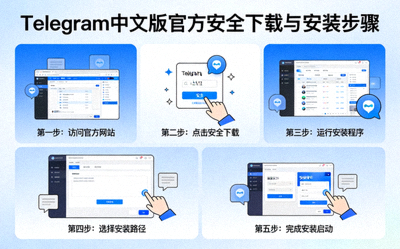
Telegram中文版官方下载与安全安装
从源头开始,获取安全正版的中文Telegram客户端。
遇到Telegram(电报/纸飞机)界面显示英文、乱码或无法切换中文?本指南提供从问题诊断到彻底解决的完整方案,涵盖PC、安卓、iOS全平台。
在开始解决之前,首先需要明确您遇到的具体是哪一类中文显示问题,这有助于选择正确的解决方案。
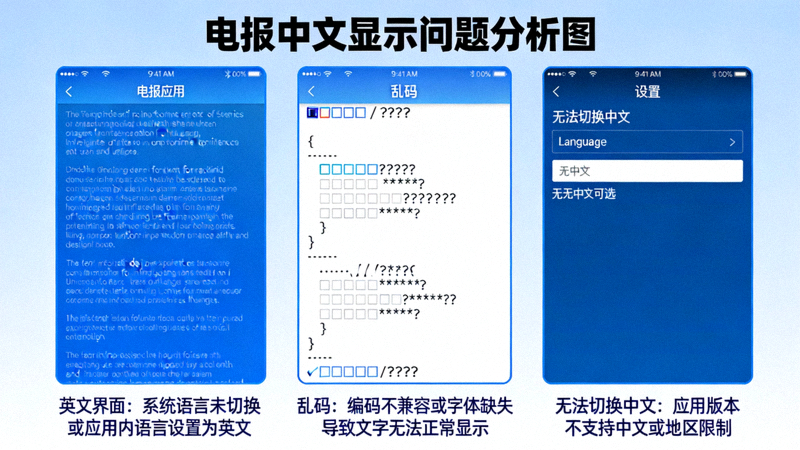
💡 快速诊断:
请先检查您的Telegram版本号(设置 → 关于)。官方原版Telegram默认不包含完整中文语言包,需要通过特定方法添加或切换。
PC版Telegram(桌面客户端)的中文化需要通过安装第三方汉化包或修改语言文件来实现。
步骤一:下载汉化包文件
访问可信的汉化资源站(如本指南推荐的频道),下载与您Telegram版本匹配的 strings.json 或 langs 文件夹。
步骤二:定位Telegram数据目录
关闭Telegram。文件资源管理器地址栏输入 %AppData%\Telegram Desktop\tdata 并回车。找到或创建 langs 文件夹。
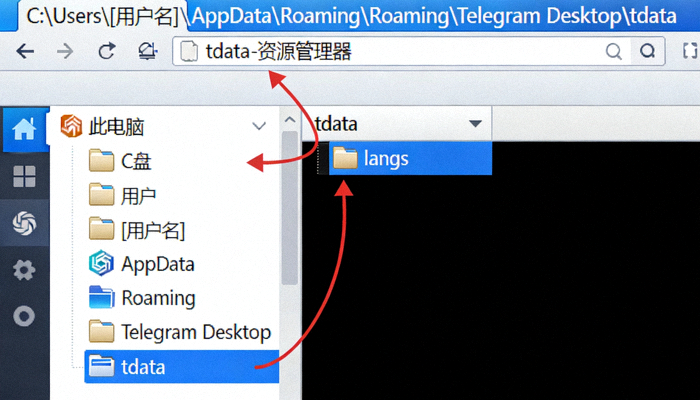
步骤三:放置汉化文件并设置
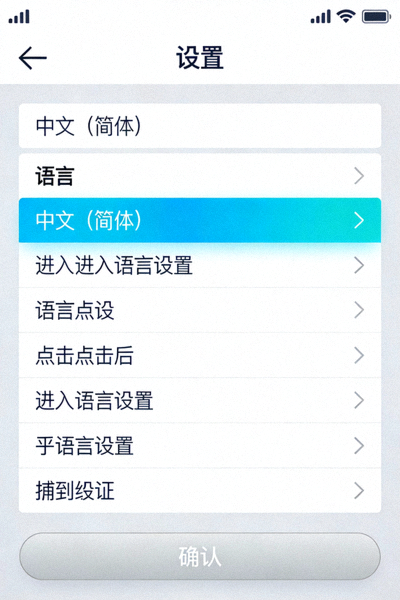
将下载的中文语言文件(如 zh-cn.json 或 zh_CN.json)复制到 langs 文件夹。重新启动Telegram,进入 Settings → Language 选择“中文(简体)”。
macOS的原理类似,但文件路径不同。
~/Library/Application Support/Telegram Desktop/tdata/langs安卓版Telegram的中文设置相对简单,主要通过内置语言选项或安装修改版APK实现。
⚠️ 安全提示:仅从极度可信的来源获取修改版APK,安装前请验证文件签名和哈希值,以防恶意软件。
一些开发者制作了预置中文的Telegram APK,安装后即为中文界面。安装前请确保已开启“允许来自此来源的应用”安装权限。
iOS系统由于沙盒限制,无法直接替换语言文件,主要依赖客户端内置语言选项或系统级设置。
前往iPhone的 设置 → 通用 → 语言与地区,将“首选语言顺序”中“中文(简体)”移至顶部。然后重启Telegram,部分界面可能会跟随系统语言。
Q1:语言设置里根本没有中文选项怎么办?
A:这说明您的官方客户端未内置中文包。请按照本文第二部分的PC教程安装汉化包,或寻找内置中文的第三方修改版(注意安全)。
Q2:汉化后部分菜单还是英文?
A:汉化包可能版本过旧,未覆盖新版本的菜单字符串。请寻找与您Telegram客户端版本号匹配的最新汉化包。
Q3:切换中文后,收发的消息出现乱码?
A:这通常是字体编码问题,与汉化包无关。请确保发送方和接收方都使用支持UTF-8编码的输入法,并尝试在设备上安装完整的中文字体包。
Q4:汉化包是否会影响账号安全?
A:纯语言文件(.json)替换一般不会影响安全机制。但务必警惕任何要求您输入账号密码或二次验证码的“汉化工具”。
官方Telegram支持频道:@telegram 和 @telegram_zh(非官方中文资讯)。
解决Telegram中文显示问题的核心在于获取正确的语言资源文件,并放置到客户端指定的目录中。不同平台的操作路径不同,但原理相通。
建议普通用户优先尝试在App内寻找语言切换选项,若无效再谨慎尝试汉化包方案。保持软件更新,期待官方早日推出完整的官方中文支持。
从源头开始,获取安全正版的中文Telegram客户端。
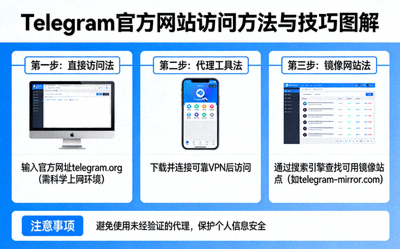
解决网络访问问题,直达官方下载渠道。